
L’ENT CESI repose sur l’écosystème Microsoft 365, mais l’expérience de connexion diffère sensiblement selon que vous utilisez un PC, un smartphone Android ou un iPhone. Le point d’entrée reste le portail ent.cesi.fr, qui redirige vers une couche d’authentification centralisée passant par les domaines techniques wayf.cesi.fr ou sts.viacesi.fr, selon le parcours. Comprendre ces mécanismes évite la plupart des blocages rencontrés lors de la première connexion.
Authentification ENT CESI : ce qui se passe entre le navigateur et Azure AD
La majorité des guides se concentrent sur les étapes visibles (saisir l’identifiant, cliquer sur « Se connecter »). Le point rarement documenté concerne la redirection technique. Quand vous accédez à ent.cesi.fr, la plateforme bascule vers l’infrastructure Microsoft Azure AD du groupe CESI. Cette redirection passe par wayf.cesi.fr ou sts.viacesi.fr selon votre profil (étudiant, alternant, personnel).
Ce mécanisme explique pourquoi un bloqueur de publicités ou un pare-feu d’entreprise peut interrompre la connexion sans afficher de message d’erreur explicite. Le navigateur tente de joindre un domaine tiers (login.microsoftonline.com), et si cette requête est bloquée, la page reste en chargement indéfini.
Pour ceux qui cherchent un tutoriel détaillé, il est possible de se connecter à l’ENT CESI depuis Apprendissimo avec un comparatif par type d’appareil.
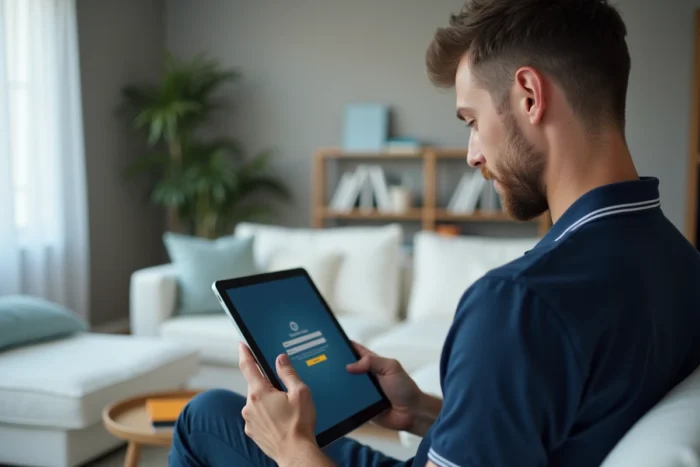
Connexion ENT CESI par appareil : tableau des différences concrètes
Les fonctionnalités accessibles varient selon l’appareil et le mode d’accès choisi. Le tableau ci-dessous synthétise les écarts constatés.
| Critère | PC / Mac (navigateur) | Android (application ou navigateur) | iPhone / iPad (navigateur uniquement) |
|---|---|---|---|
| Mode d’accès principal | Navigateur web (Edge, Chrome, Firefox) | Application ENT CESI (Google Play) ou navigateur | Safari ou Chrome, pas d’application dédiée |
| Synchronisation documents | OneDrive intégré, accès natif aux fichiers | Application OneDrive séparée recommandée | OneDrive via app séparée ou navigateur |
| Notifications push | Aucune (sauf Outlook desktop) | Disponibles via l’application ENT CESI | Aucune notification push native |
| Authentification multifacteur | Microsoft Authenticator ou SMS | Microsoft Authenticator ou SMS | Microsoft Authenticator ou SMS |
| Application mobile dédiée | Non applicable | Oui, publiée sur Google Play | Aucune sur l’App Store |
L’écart le plus marquant concerne iOS. Aucune application ENT CESI n’existe sur l’App Store, ce qui prive les utilisateurs d’iPhone et d’iPad de notifications push et d’un accès simplifié. Sur Android, l’application publiée sur Google Play (développée par « Youssef ») utilise les mêmes identifiants Microsoft 365 que le portail web.
Ce que l’application Android apporte par rapport au navigateur
L’application Android ne remplace pas le navigateur pour toutes les tâches. Elle offre un accès rapide à l’emploi du temps et aux notifications, mais la gestion documentaire complète (dépôt de fichiers, consultation de ressources pédagogiques lourdes) reste plus fluide via un navigateur sur grand écran.
En revanche, les notifications push de l’application Android constituent un avantage réel pour suivre les mises à jour de planning ou les messages des formateurs sans ouvrir manuellement le portail.
Blocages fréquents de connexion ENT CESI et solutions techniques
Les problèmes de connexion à l’ENT CESI suivent des schémas récurrents, souvent liés à la couche Microsoft plutôt qu’au portail CESI lui-même.
- Redirection bloquée par un proxy ou un pare-feu : sur un réseau d’entreprise, les domaines login.microsoftonline.com, wayf.cesi.fr et sts.viacesi.fr doivent être autorisés. Sans cela, la page de connexion ne s’affiche jamais.
- Cache du navigateur corrompu après un changement de mot de passe : le navigateur conserve un jeton d’authentification expiré. Vider le cache et les cookies du domaine microsoftonline.com résout le problème dans la plupart des cas.
- Authentification multifacteur non configurée : si votre compte exige une validation par Microsoft Authenticator et que l’application n’est pas installée, la connexion échoue après la saisie du mot de passe sans message clair.
- Navigateur obsolète sur mobile : sur Android comme sur iOS, un navigateur non mis à jour peut mal gérer la redirection OAuth vers Azure AD. Mettre à jour Chrome ou Safari corrige la plupart des cas.

Le cas particulier des tablettes sous iPadOS
Les tablettes iPad affichent la version desktop du portail ENT CESI par défaut, grâce au mode « bureau » de Safari activé automatiquement. Cette particularité est un avantage : l’interface est identique à celle d’un PC. Le piège survient quand Safari demande de se reconnecter après chaque mise en veille prolongée, car iPadOS supprime les jetons de session plus agressivement que macOS.
Ajouter le portail ent.cesi.fr en raccourci sur l’écran d’accueil ne résout pas ce problème, car le raccourci ouvre une instance Safari standard sans conservation de session étendue.
Sécurité de connexion ENT CESI : ce que l’authentification multifacteur change
L’authentification multifacteur (MFA) via Microsoft Authenticator est le même dispositif quel que soit l’appareil. La différence se situe dans l’expérience utilisateur. Sur PC, la validation MFA ouvre une fenêtre pop-up dans le navigateur. Sur mobile, l’application Authenticator reçoit une notification push qui demande une approbation en un tap.
Le risque principal est la perte d’accès à l’application Authenticator (changement de téléphone, réinitialisation d’usine). Dans ce cas, le support informatique CESI doit réinitialiser manuellement la méthode MFA associée au compte. Ce délai peut prendre plusieurs jours ouvrés, ce qui bloque totalement l’accès à l’ENT et à l’ensemble des outils Microsoft 365 associés.
Configurer une méthode de secours (numéro de téléphone pour recevoir un code SMS) dès la première activation du MFA reste la précaution la plus efficace pour éviter ce scénario.
L’absence d’application iOS dédiée et la dépendance complète à l’infrastructure Microsoft Azure AD font de la connexion à l’ENT CESI un sujet plus technique qu’il n’y paraît. Autoriser les bons domaines sur votre réseau et configurer le MFA dès le premier jour couvrent la grande majorité des problèmes rencontrés par les étudiants et alternants du groupe CESI.